

Smart TV давно вышел за рамки обычного просмотра телевизионного эфира и фильмов. Благодаря современным технологиям он стал эффективным инструментом для удаленной работы и общения.
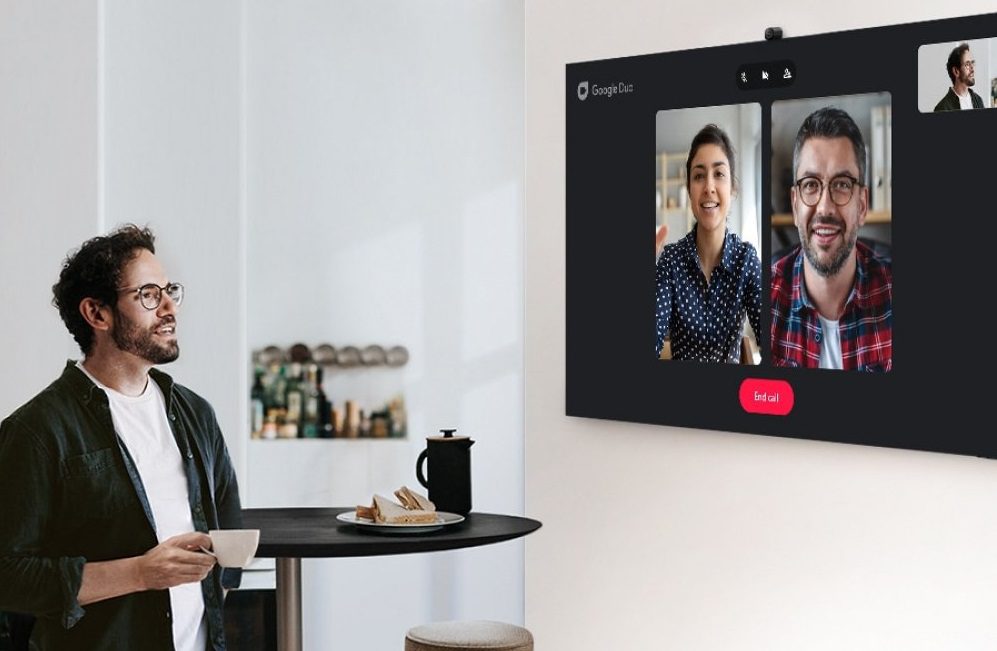
Пользователи могут проводить онлайн-встречи, конференции, совершать видео-звонки. В этой статье рассмотрим как правильно настроить и использовать Smart TV для таких задач.
Преимущества Smart TV для удаленной работы
Выполнение задач дома с использованием телевизора имеет ряд преимуществ:
- Широкий экран. Большая диагональ дает возможность хорошо видеть всех участников конференции, совещания.
- Встроенные приложения. Современные устройства поддерживают популярные программы для видеозвонков: Zoom, Microsoft Teams, Google Meet.
- Мультифункциональность. Помимо звонков, на широком экране удобно делать и демонстрировать презентации, править объемные документы и таблицы.
- Подключение. У современных смарт-телевизоров есть функция интеграции с компьютером, ноутбуком, смартфоном, к устройствам можно подключать клавиатуру и мышь.
Что нужно иметь?
Для полноценного использования телевизора необходимо:
- Подключение к интернет, посредством кабельного соединения или стабильного сигнала Wi-Fi.
- Веб-камера, которая подключается через USB разъем, ведь большинство Smart TV камерами не оснащены.
- Для максимально качественного звука необходим хороший микрофон.
- Клавиатура может пригодится для удобного ввода текста в чате.
Для получения всех преимуществ и удобства можно купить телевизор Самсунг, который не только поддерживает подключение Wi-Fi, но и оснащен системой Workspace, в которой собраны все необходимые программы для работы и учебы.
Настройка телевизора
Шаг 1. Установка необходимых программ
Наличие операционной системы (например, Tizen в технике Самсунг) дает возможность установки программ из магазина приложений для видеозвонков Zoom, Skype, Microsoft Teams, Google Meet, для документов Google Drive, Microsoft Office.
Шаг 2. Подключение веб-камеры, микрофона, гарнитуры.
Используя разъемы USB необходимо подсоединить камеру, клавиатуру, микрофон. Перед началом работы важно проверить совместимость устройств и версию прошивки.
Шаг 3. Синхронизация.
Настройте доступ с персонального компьютера или ноутбука, для вывода изображения на экран телевизора.
Что еще нужно для комфорта?
Обустроенное рабочее место, хорошее освещение, клавиатура и мышка помогут с комфортом выполнять рабочие задания.
Стоит один раз настроить камеру, которая будет размещена на оптимальной высоте, с учетом особенностей освещения для получения хорошего изображения.
Обязательно делайте перерывы, поскольку длительная работа даже с большим экраном может приводить к усталости глаз.
Smart TV удобное мультимедийное устройство и эффективный инструмент для удаленной работы и созвонов. Используя правильные настройки, выполнение задач станет продуктивным и комфортным, а пользователь получит максимум от функционала.