

Smart TV давно вийшов за межі звичайного перегляду телевізійного ефіру та фільмів. Завдяки сучасним технологіям він став ефективним інструментом для віддаленої роботи та спілкування.
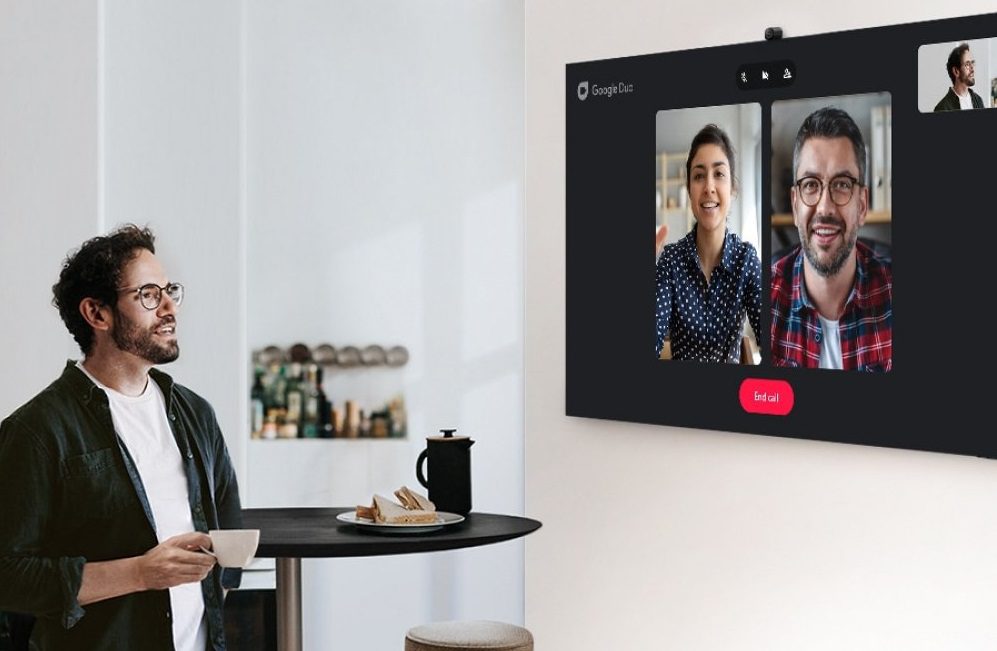
Користувачі можуть проводити онлайн-зустрічі, конференції, здійснювати відеодзвінки. У цій статті розглянемо, як правильно налаштувати та використовувати Smart TV для таких завдань.
Переваги Smart TV для віддаленої роботи
Виконання завдань вдома за допомогою телевізора має низку переваг:
- Широкий екран. Велика діагональ дає змогу добре бачити всіх учасників конференції чи наради.
- Вбудовані застосунки. Сучасні пристрої підтримують популярні програми для відеодзвінків: Zoom, Microsoft Teams, Google Meet.
- Мультифункціональність. Крім дзвінків, на широкому екрані зручно створювати й демонструвати презентації, редагувати об’ємні документи та таблиці.
- Підключення. У сучасних смарт-телевізорах є функція інтеграції з комп’ютером, ноутбуком, смартфоном. До пристроїв можна підключати клавіатуру та мишу.
Що потрібно мати?
Для повноцінного використання телевізора необхідно:
- Підключення до інтернету, через кабельне з’єднання або стабільний сигнал Wi-Fi.
- Веб-камера, яка підключається через USB-роз’єм, адже більшість Smart TV не оснащені камерами.
- Якісний мікрофон для максимально чіткого звуку.
- Клавіатура для зручного введення тексту в чаті.
Для отримання всіх переваг і зручності можна придбати телевізор Самсунг, який не лише підтримує підключення Wi-Fi, а й оснащений системою Workspace, у якій зібрані всі необхідні програми для роботи та навчання.
Налаштування телевізора
Крок 1. Встановлення необхідних програм
Наявність операційної системи (наприклад, Tizen у техніці Samsung) дає змогу встановлювати програми з магазину застосунків для відеодзвінків Zoom, Skype, Microsoft Teams, Google Meet, для документів Google Drive, Microsoft Office.
Крок 2. Підключення веб-камери, мікрофона, гарнітури
Використовуючи роз’єми USB, необхідно підключити камеру, клавіатуру, мікрофон. Перед початком роботи важливо перевірити сумісність пристроїв і версію прошивки.
Крок 3. Синхронізація
Налаштуйте доступ із персонального комп’ютера або ноутбука для виведення зображення на екран телевізора.
Що ще потрібно для комфорту?
Облаштоване робоче місце, хороше освітлення, клавіатура та миша допоможуть із комфортом виконувати робочі завдання.
Варто один раз налаштувати камеру, яка буде розташована на оптимальній висоті, з урахуванням особливостей освітлення для отримання якісного зображення.
Обов’язково робіть перерви, адже тривала робота навіть із великим екраном може призводити до втоми очей.
Smart TV — зручний мультимедійний пристрій та ефективний інструмент для віддаленої роботи й дзвінків. Використовуючи правильні налаштування, виконання завдань стане продуктивним і комфортним, а користувач отримає максимум від функціоналу.